- Попередня стаття: 2. Сторінка дисципліни
¶ Приклади завдань
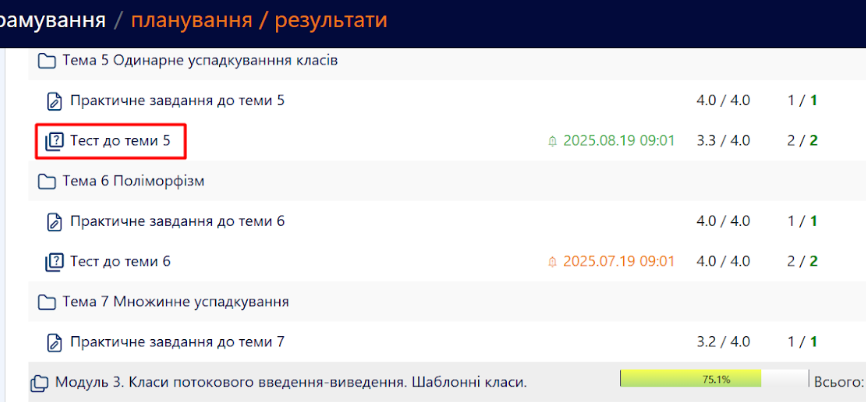
Для виконання завдання, наприклад, Тест до теми 5, необхідно натиснути в класі на кнопку “Завдання”, а потім на його назву.
¶ Тестові завдання
Якщо навпроти назви завдання був значок камери
, то воно потребує відеофіксації.
Корисна стаття: Як налаштувати камеру під час тестування на ПК?
-
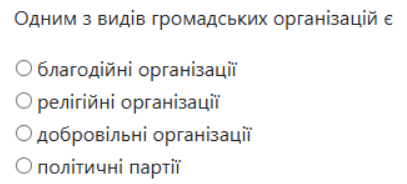
З однією правильною відповіддю (ознака - кружечок біля варіантів відповіді)
-
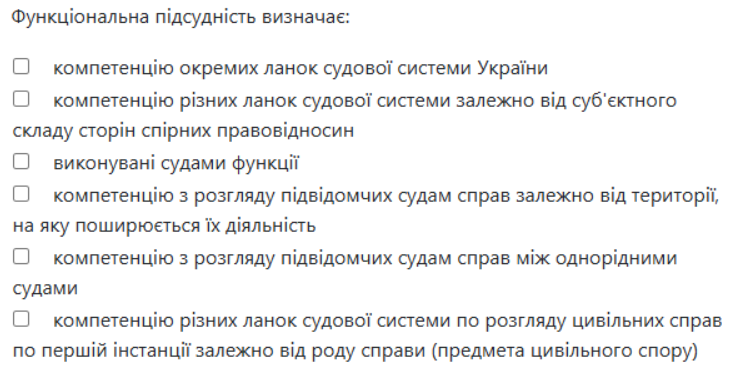
З декількома правильними відповідями (ознака - квадрат біля варіантів відповіді)
-
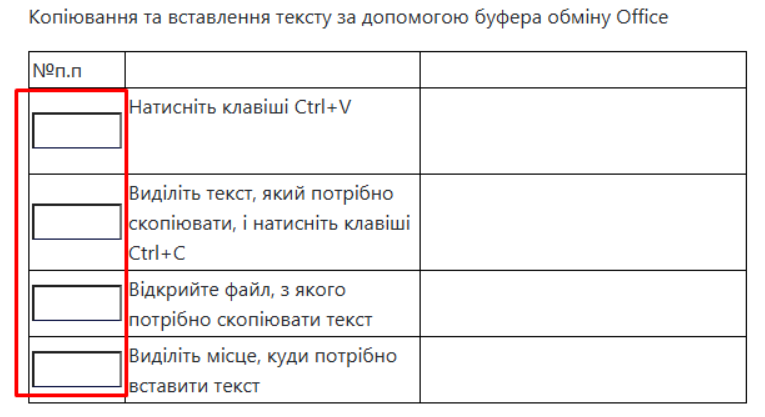
Питання на встановлення порядку дій. У колонці, виділеній червоним кольором, ви пишете номери етапів у правильному порядку
-
Питання на підстановку. Натискаєте на меню і обираєте з нього правильну відповідь
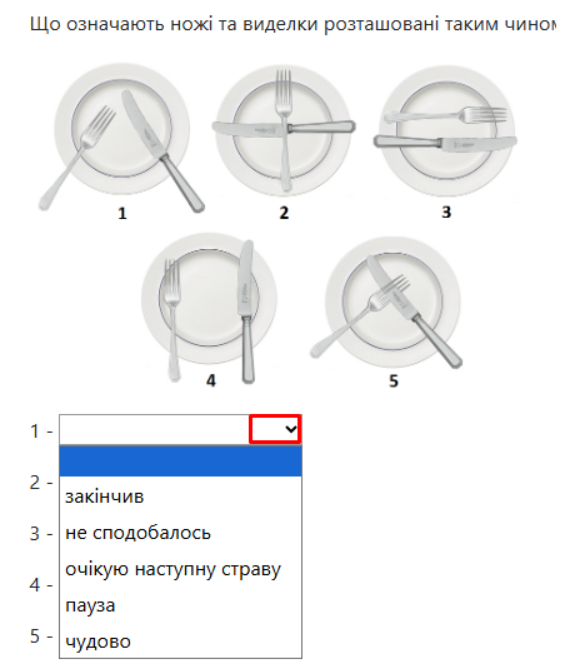
-
Питання, що передбачають введення відповіді та перевіряються викладачем
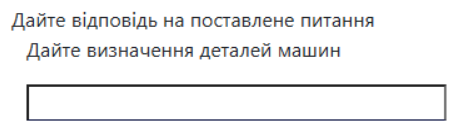
Остаточну оцінку за виконання тесту, які містять питання, що перевіряються викладачем, ви отримаєте після перевірки вашої відповіді. Ознакою такого є повідомлення (див. рисунок), яке з’явиться на екрані після завершення тестування.

- Питання, що передбачають введення відповіді, але перевіряються автоматично
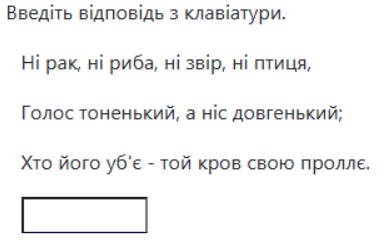
Зазвичай питання, відповідь на які студент вводить самостійно, містять пояснення. Звертайте на них увагу!
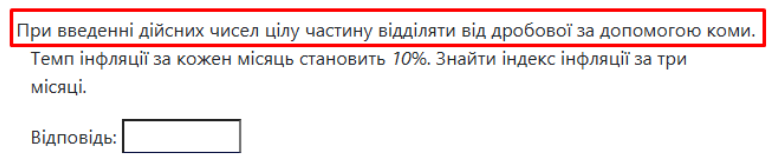
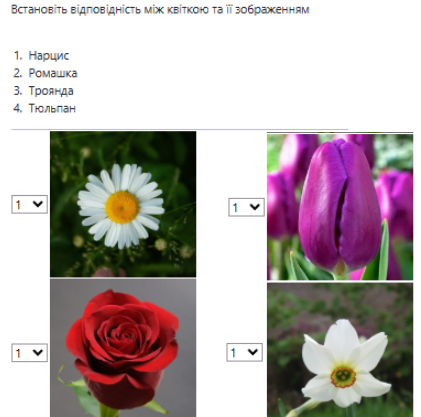
- Тестові питання на відповідність. Обираєте із меню правильну відповідь
¶ Завершення тестування
Після завершення тестування натискаємо на кнопку “повернутися”.

¶ Письмовий звіт
Навчальний об’єкт, який передбачає надсилання звіту студентом для перевірки викладачем, має перед своєю назвою значок  . Наприклад:

При відкритті такого завдання (звіту для перевірки викладачем), студент зазвичай побачить щось з наступного:
- Формулювання завдання
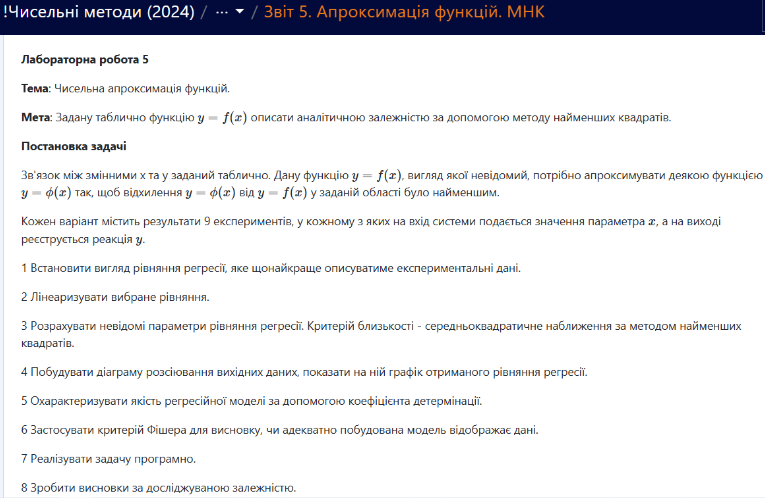
- Прикріплений файл з завданням
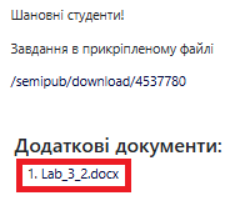
Після формулювання завдання студент зазвичай має 2 можливості для надсилання відповіді на завдання:
- Cтворити звіт онлайн
- Додати файли (завантажити файли з ПК або іншого пристрою)
Це можуть бути файли різного типу: тестові файли, бази даних, файли, створені в спеціальних програмах, рисунки, відео-та аудіофайли. Всього студент може завантажити до 5 файлів обсягом до 25 Мбайт.
Викладач при створенні завдання може задати певний вид звіту: або звіт створений онлайн, або додані файли. Тоді студент не зможе створити та надіслати звіт іншим способом.
¶ Онлайн-редактор
При натисненні на кнопку “створити новий звіт онлайн” відкриється вікно текстового редактора.
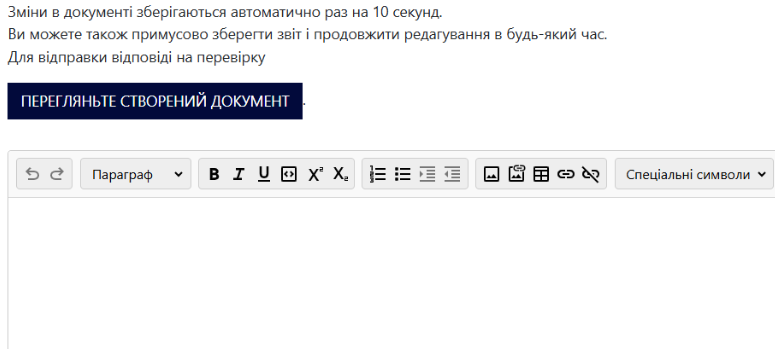
Після введення Вашої відповіді, натисніть на кнопку “перегляньте створений документ”.
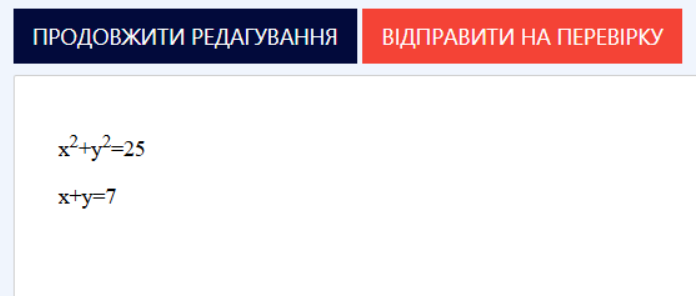
Ви побачите 2 шляхи:
- Продовжити редагування (якщо Ваша відповідь ще неповна)
- Відправити на перевірку (якщо Ви завершили роботу над звітом)
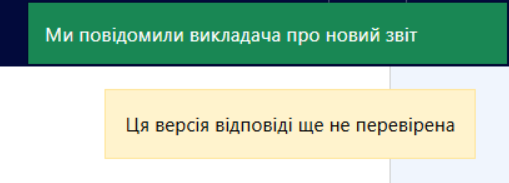
Після відправлення звіту на екрані з’являться повідомлення:
¶ Інтерактивне практичне завдання
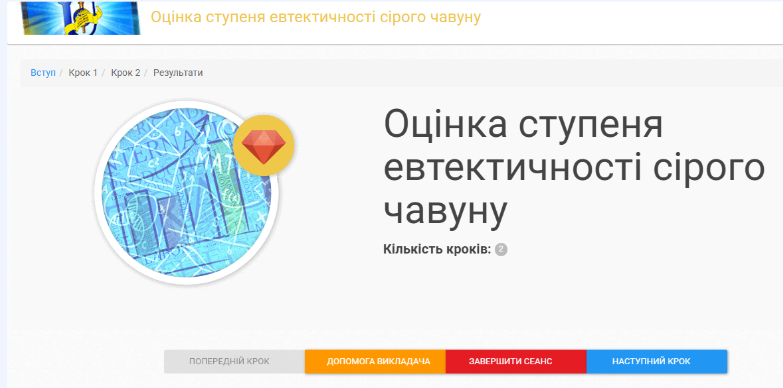
Інтерактивне практичне завдання (або тренажер) може мати декілька кроків.
Замість знаків питання студент вводить відповіді:
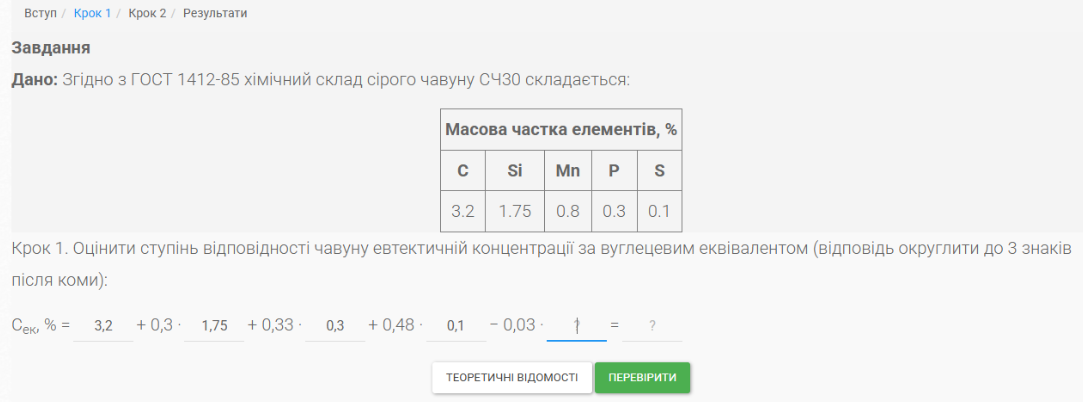
Перехід до наступного кроку можливий після введення всіх відповідей. Для цього необхідно натиснути на кнопку “перевірити”.

Після перевірки ваших відповідей є 2 шляхи:
- Просто відображаються неправильні відповіді
- Поки ви не виправите всі помилки, то перейти на наступний крок ви не зможете.
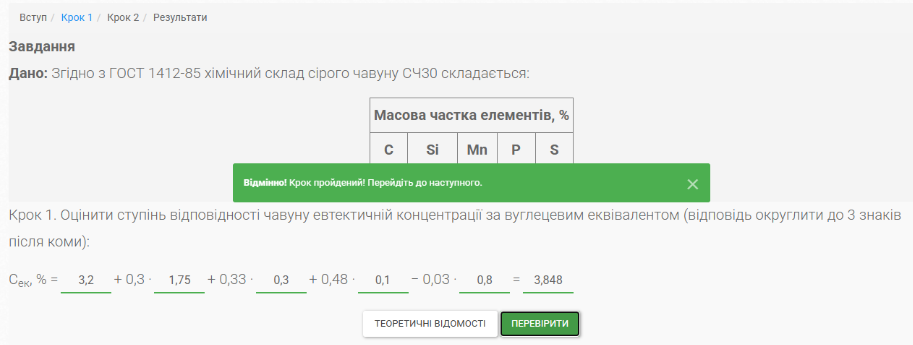
На екран виведеться повідомлення про результат вашої роботи на цьому кроці.
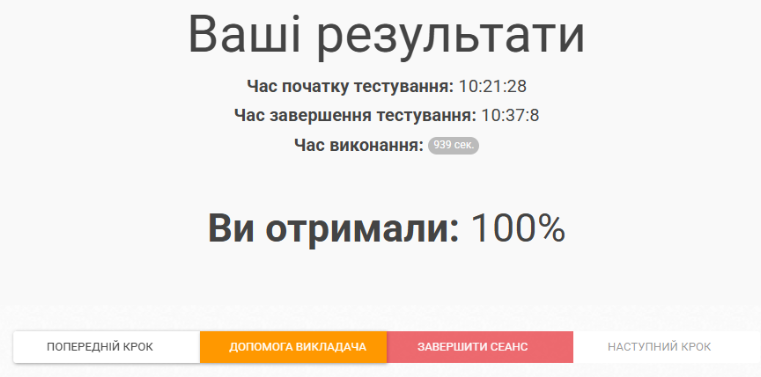
Зверніть увагу! Якщо завдання виконувалося з помилками, то ваш результат може бути менше 100%.
На кожному кроці ви можете звернутися за допомогою до викладача, натиснувши кнопку “допомога викладача” або завершити тестування, натиснувши одноіменну кнопку.
¶ Завдання для спільної роботи
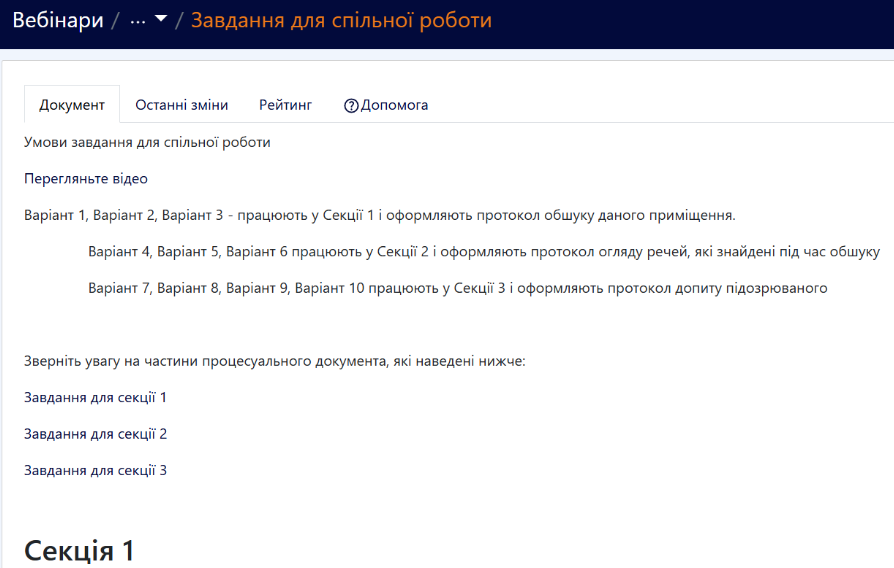
Відповіді Ви наводите у секціях згідно Вашого варіанту.
Якщо варіанти в завданні не вказані, всі студенти працюють в одній секції.
Ви можете в завданні видаляти текст, який написав інший студент, якщо він, на Вашу думку, неправильний. Також Ви додаєте свій текст. Є можливість додавати в тест таблиці, спеціальні символи, медіа-контент, форматувати текст, змінювати стилі.
Після внесення відповіді, натискаєте кнопку зберегти.

Після перевірки викладачем завдання для спільної роботи Ви отримаєте бали за її виконання. Перевіряйте це через планування / результати.

¶ Завдання для дискусій та обговорення
Зазвичай викладач наводить вступ до теми і вказує питання, на які необхідно дати відповідь. Також можуть задаватися вимоги до відповіді (наприклад, обсяг відповіді) і список рекомендованої літератури.
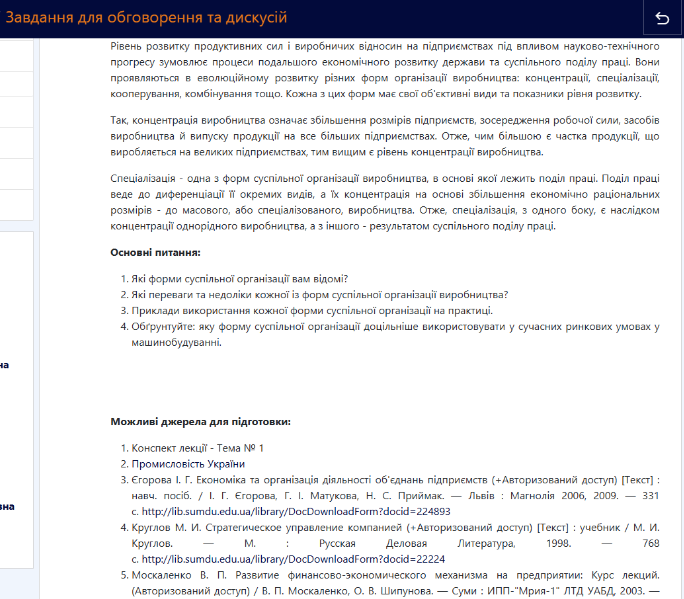
Для надання відповіді відобразиться вікно, розміщене за завданням.
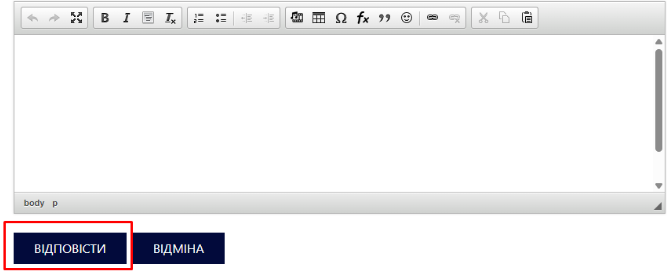
Ви можете вводити текст та форматувати текст, додавати медіа, вводити формули, використовувати спецсимволи, тощо. Після введення відповіді необхідно натиснути кнопку “відповісти”.
Викладач Вашу участь у дискусії може оцінити, прокоментувати і видалити, якщо відповідь містити заклики до повалення конституційного ладу, порушення територіальної цілісності України, пропаганду війни, насильства, жорстокості, розпалювання міжетнічної, расової, релігійної ворожнечі, заклики до вчинення терористичних актів, посягання на права і свободи людини, права і законні інтереси громадян, а також інформацію, яка містить ненормативну лексику тощо.
Після перевірки викладачем завдання для дискусій Ви отримаєте бали за її виконання. Перевіряйте результати через планування / результати.

¶ Активність у класі
Якщо перед завданням стоїть значок  , то це завдання “Активність в класі”.
Таке завдання не передбачає надсилання звіту. Воно призначене для оцінювання усних відповідей студента (наприклад, захист студентом курсової роботи, участь в усних дискусіях тощо).