¶ Інструкція щодо підключення матеріалів студентам дистанційної форми навчання на платформі Mix
1. Якщо у Вас є курс на платформі дистанційного навчання, ви можете імпортувати матеріали згідно з інструкцією (імпорт дистанційного курсу з dl.sumdu.edu.ua).
2. Для підключення навчальних матеріалів студентам дистанційної форми навчання, наприклад у групах з назвами «д-» або «дн-» (Фд-31, ЕТ.мдн-31 тощо), виконайте послідовність дій згідно з відеоінструкцією (узгодження навчальних доручень).
УВАГА: студентів дистанційної форми навчання потрібно підключати до окремого класу, відмінного від класів для інших форм навчання. Також нагадуємо: на новий навчальний рік необхідно завжди створювати новий клас і не використовувати класи минулих років.
3. Після цього перевірте наявність навчальних матеріалів у підключених класах на вкладинці «Викладання»
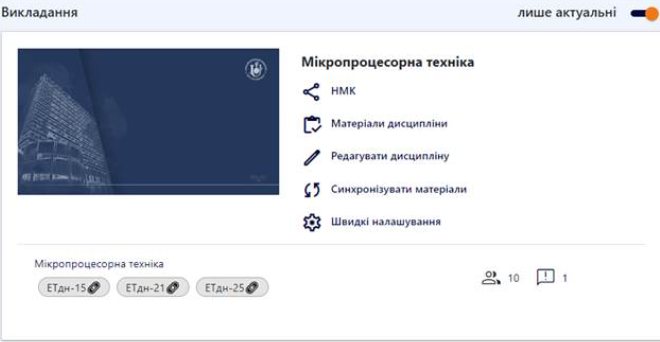
Кількість студентів в класі може відрізнятися від кількості студентів, яку бачить викладач в навчальних групах в особистому кабінеті. Студенти будуть додані до групи автоматично після їх першої авторизації в Mix (Цим питанням опікується деканат ЦЗДВН).
Якщо в списку групи залишилися вже відраховані студенти - ігноруйте, вони будуть видалені автоматично протягом семестру.
Зайдіть у відповідний клас натиснувши на назву дисципліни

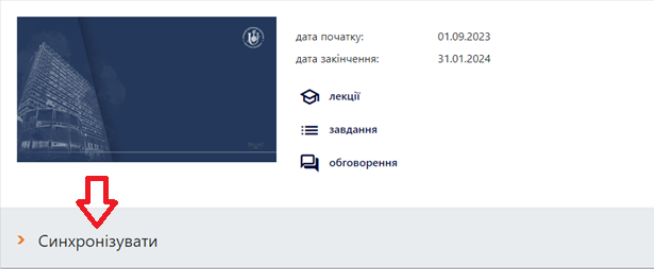
Якщо Ви бачите повідомлення

то натисніть «Синхронізувати» для підключення матеріалів
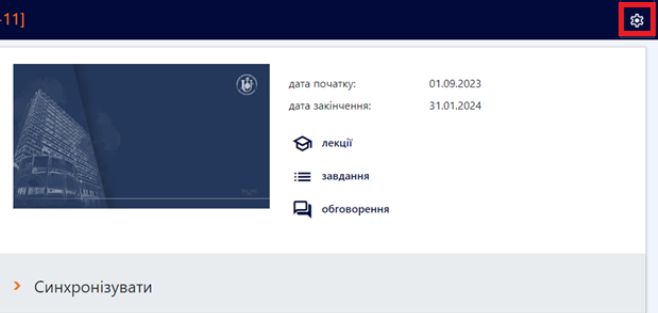
4. Для того щоб студенти отримали доступ до матеріалів курсу, перевірте дати початку та закінчення навчання. Для їх налаштування натисність на «коліщатко» та налаштуйте дати.
При налаштування радимо обирати наступні дати:
- дату початку 01.09.2025 року, а закінчення 20.09.2026 року для всіх студентів дистанційної форми навчання окрім магістрів 2-го курсу;
- дату початку 01.02.2026 року, а закінчення 01.02.2027 для студентів магістратури 2-го курсу з урахуванням додаткового прийому.
Відкриється вікно налаштувань. Обираємо пункт «Властивості класу».
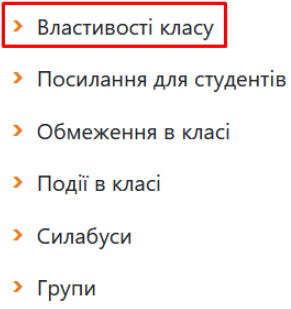
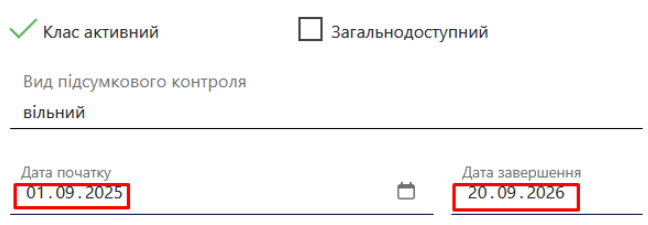
Завершення налаштувань - натиснути кнопку «Зберегти».
5. Налаштування тестів для студентів дистанційної форми навчання
Уникайте встановлення жорстких часових рамок для проходження поточних тестів, оскільки студенти можуть починати роботу з дисципліною у різний час і виконують завдання асинхронно.
Для підсумкових тестів за потреби встановіть додаткові обмеження, натиснувши на значок «замок» навпроти відповідного тесту.
За замовчуванням при створенні класу тести відкриті.
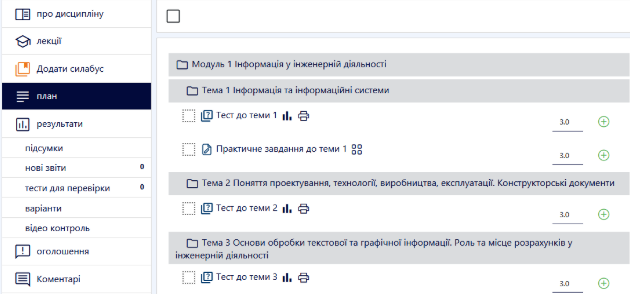
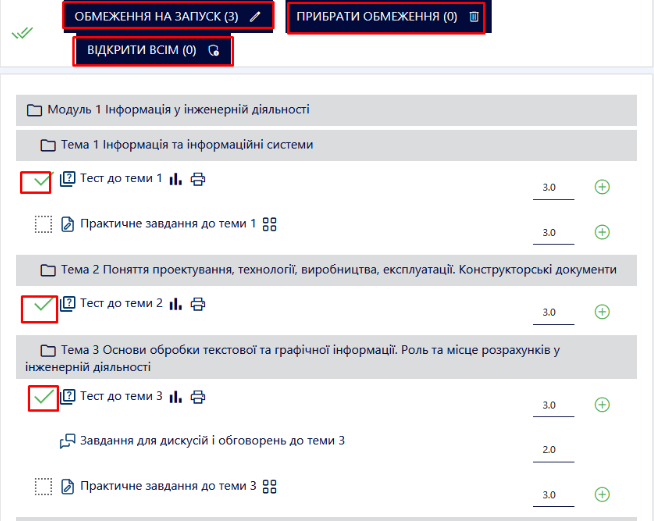
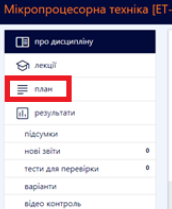
Якщо тести закриті, відкрийте їх на весь період вивчення дисципліни. Для цього перейдіть у «План дисципліни» та налаштуйте кожен тест, запланований для студентів дистанційної форми.
Якщо встановити прапорці біля необхідних завдань (наприклад, тестів), їх можна пакетно налаштувати: прибрати обмеження, відкрити для всіх або встановити обмеження на запуск.